Как пользоваться этим курсом 👇
- Смотри урок целиком — он короткий, 2-4 минуты.
- Открой amoCRM рядом и повтори те же шаги своими руками.
- Если забыла — не пересматривай видео, загляни в шаги под ним. Там всё по порядку.
- Сделала — поставь галочку «я научилась». Полоска вверху покажет, сколько прошла.
Знакомство с amoCRM
Что это за программа и где что лежит. Смотри первым.
amoCRM — это одно окно, где видно всех клиентов: кто записан, кто написал, кому надо перезвонить. Раньше записи были в YClients, а переписка — в телефоне, отдельно. Теперь всё в одном месте.
Слева — серое меню. Каждый день тебе нужны всего три кнопки:
- Сделки — синяя капля. Здесь все клиенты и их записи.
- imBox — облачко с цифрой. Здесь все переписки с клиентами.
- Задачи — галочка с цифрой. Здесь напоминания: кому позвонить, кого подтвердить.
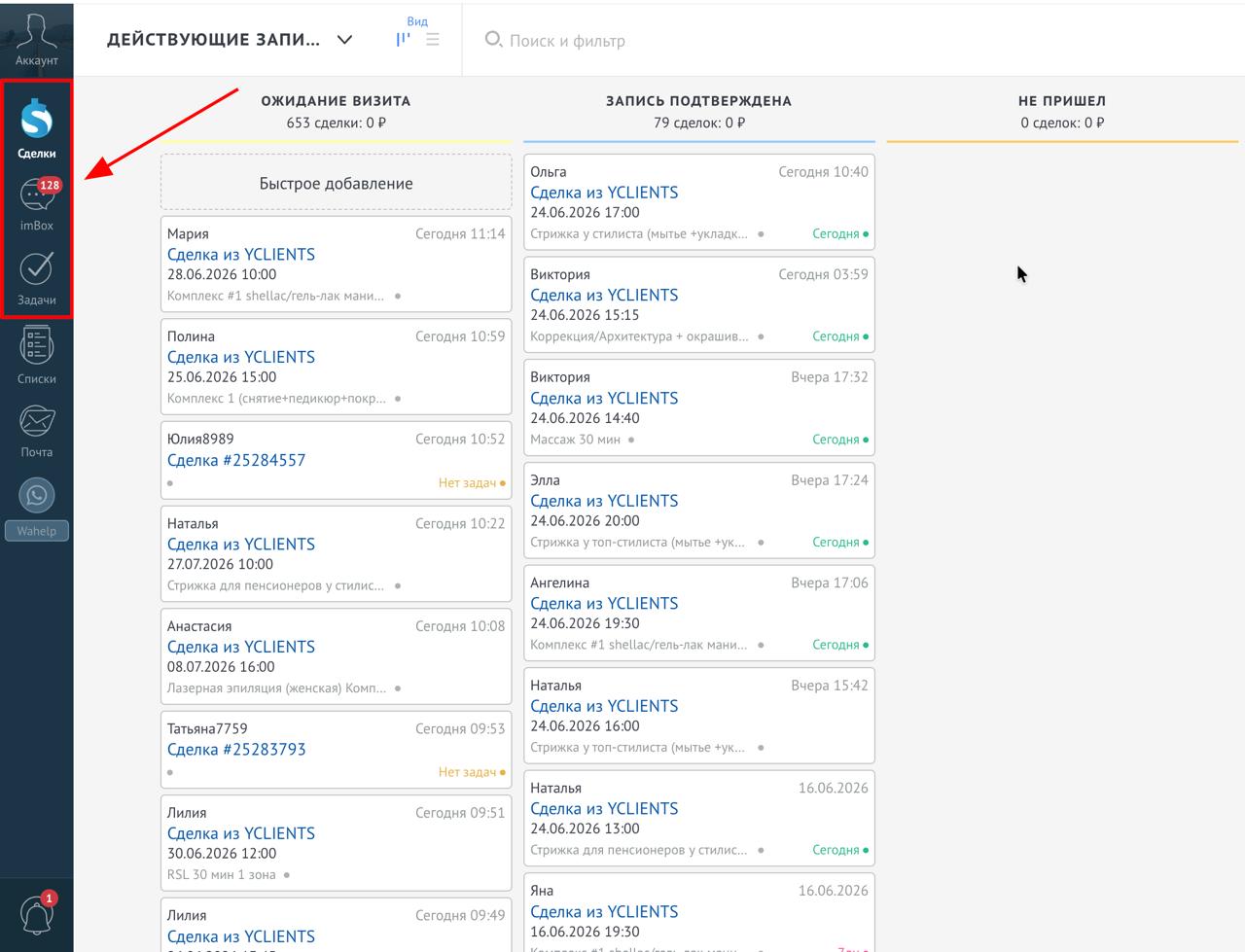
img/0-2-menu.pngВ разделе «Сделки» сверху можно переключаться между двумя досками. Каждая карточка — это один клиент, и он всегда стоит на каком-то этапе (слева направо).
Нажми на этап — покажу, что он значит:
Доска «Действующие записи» (кто уже записан через YClients)
Доска «Новые клиенты» (кто написал/оставил заявку, но ещё НЕ записан)
Ежедневная работа: сделки и задачи
То, что ты делаешь каждый день десятки раз.
Нажми на любую сделку — откроется карточка. В ней:
- Слева — имя, телефон клиента и его записи.
- В центре — лента: вся переписка и история по этому клиенту.
- Справа — задачи (что надо сделать) и этап, на котором стоит клиент.
Этап — это «где сейчас клиент». Менять его просто:
- Найди карточку клиента на доске.
- Зажми мышкой и перетащи её в нужный столбец. Например, дозвонилась и клиент подтвердил → тащишь из Ожидание визита в Запись подтверждена.
- Готово — карточка переехала. Так все видят, на каком этапе клиент.
Задача — это напоминание «сделай это сегодня»: позвонить, подтвердить запись, ответить. Все задачи лежат в разделе Задачи (галочка в меню).
- Открой раздел Задачи. Сверху — что нужно сделать сегодня.
- Нажми на задачу → откроется карточка клиента. Сделай, что просят (позвони / напиши).
- Нажми «Выполнить» и сразу поставь следующую задачу, если нужно (например «перезвонить завтра»).
Если клиент позвонил или зашёл сам (а заявки в системе ещё нет) — заведи карточку руками:
- Открой нужную доску (обычно Новые клиенты).
- Нажми «+ Новая сделка» справа сверху.
- Впиши имя и телефон клиента и сохрани.
Общение с клиентами
Самое частое и важное. Клиент пишет — ты отвечаешь и записываешь.
Тебе не нужно открывать телефон. Все сообщения приходят прямо в amoCRM.
- Открой раздел imBox (облачко с цифрой). Там все новые сообщения.
- Нажми на чат — увидишь, что написал клиент.
- Отвечай прямо здесь, как в обычном мессенджере. Клиенту придёт в его WhatsApp.
Откуда бы клиент ни написал — всё падает в один и тот же imBox. Отвечаешь одинаково.
Это главный сценарий. Человек написал впервые — ведём его до записи:
- Сообщение пришло → в доске Новые клиенты появилась карточка на этапе Новое обращение.
- Ответь, выясни что нужно и когда удобно → перетащи карточку в Диалог / выявление потребности.
- Предложи конкретное время → перетащи в Предложено время.
- Клиент согласен → оформи запись через виджет YClients прямо в карточке (как — в уроке 3.1).
Когда человек оставляет заявку на сайте, она сама попадает в amoCRM:
- В доске Новые клиенты появляется карточка «Заявка с формы…».
- Открой её — там телефон/имя клиента.
- Свяжись первой (позвони или напиши) и дальше веди по этапам, как обычного нового клиента (урок 2.3).
Запись через YClients прямо в amoCRM
Виджет, который соединяет знакомый YClients с amoCRM.
Записывать можно прямо из карточки клиента в amoCRM — не открывая YClients отдельно:
- Открой карточку клиента.
- Найди внутри виджет YClients и нажми «Записать».
- Выбери услугу → мастера → дату и время.
- Сохрани. Запись сразу появится и в YClients, и в карточке клиента.
- Открой карточку клиента и его запись в виджете YClients.
- Измени дату или время.
- Сохрани — новое время обновится и в YClients, и в карточке.
- Отмена: в виджете отмени запись — она пропадёт и в YClients.
- Не пришёл: перетащи карточку в этап Не пришёл, чтобы потом вернуть этого клиента.
Когда клиент записывается онлайн сам, в amoCRM автоматически появляется карточка «Сделка из YCLIENTS» в доске Действующие записи на этапе Ожидание визита.
- Увидела новую карточку «Сделка из YCLIENTS» — это новый онлайн-клиент.
- Позвони/напиши и подтверди визит → перетащи в Запись подтверждена.
Напоминания и рассылки
Что система делает сама, и как разослать сообщение клиентам.
Часть напоминаний клиент получает автоматически — тебе их слать руками не нужно (например, напоминание о записи).
- Открой раздел Списки и выбери, кому шлём (например, кто давно не был).
- Напиши короткое сообщение с предложением.
- Отправь.
📋 Как работать с задачами в amoCRM
Задача — это напоминание «сделай сегодня»: позвонить, подтвердить, ответить, вернуть клиента. Все они в одном разделе. Разберём по шагам — это просто.
- Открой раздел «Задачи» — иконка-галочка в левом меню. Цифра на ней = сколько дел на сегодня.
- Нажми на задачу — откроется карточка клиента. Прочитай, что именно нужно сделать (позвонить / ответить / подтвердить).
- Сделай дело — позвони клиенту, ответь в чате или подтверди запись.
- Нажми «Выполнить» — задача закроется и пропадёт из списка, цифра уменьшится.
- Нужно продолжение? Сразу поставь следующую задачу — выбери дату и впиши, что сделать (напр. «перезвонить завтра»).
Памятка на смену
- Утром открыла «Задачи» — посмотрела, сколько дел на сегодня
- Идёшь сверху вниз: открыла → сделала → нажала «Выполнить»
- Нужно продолжение — поставила следующую задачу с датой
- К концу смены список пустой — ноль просрочки
Проверь себя 🎯
5 коротких вопросов. Нажми на ответ.
1. Клиент написал в WhatsApp. Откуда отвечать?
2. Клиент подтвердил, что придёт. Что делаешь с карточкой?
3. Сколько просроченных задач должно остаться к концу смены?
4. Где оформить запись клиента, не выходя из amoCRM?
5. Клиент не пришёл на визит. Что делать?